

엡손 WF-C5890 및 EM-C800 무칩펌 작업 및 인증방법 안내
페이지 정보
작성일 2026-03-17 14:25본문
해시태그 : #엡손기술지원, #엡손무칩인증, #엡손무칩인증키, #엡손무칩작업, #엡손무칩펌
<내용>
본 글은
엡손 WF-C5890 및 EM-C800 무칩펌 작업 및 인증방법에 대한 안내글입니다.
본인은,
무칩작업이 아닌 정품카트리지를 사용함으로 인해 얻을 수 있는 여러 혜택을 얻은 후에 무칩펌 개조를 하는 것을 추천드립니다. 처음부터 무칩펌 작업을 진행하여 모든 엡손 본사로부터의 지원을 포기하는 것은 그리 바람직하다고 생각하지 않기 때문입니다. : )
먼저 엡손 WF-C5890 및 EM-C800 무칩펌 작업을 위한 방법은
전원이 꺼진 후, 4 + 7 + 상태 + 전원 버튼을 약 20초간 동시에 누르고 있으면 전원이 켜집니다.
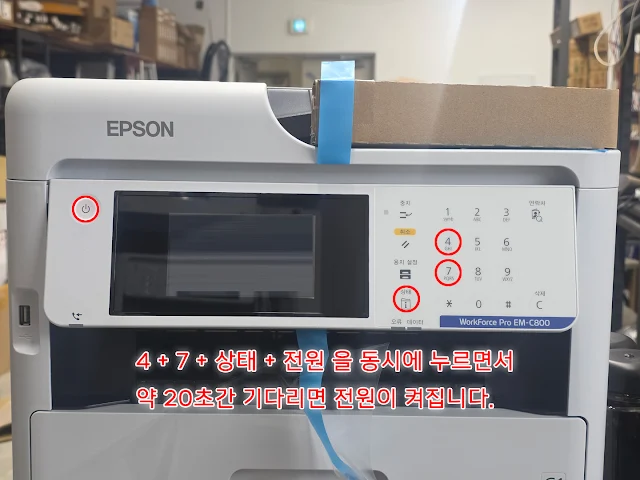 |
| 엡손 WF-C5890 및 EM-C800 무칩펌 작업 및 인증방법 안내 |
전원이 켜진 후 프린터 화면은 아래와 같은 화면이 나타나게 됩니다.
프로그램 업데이트 모드로 부팅이 되는거죠.
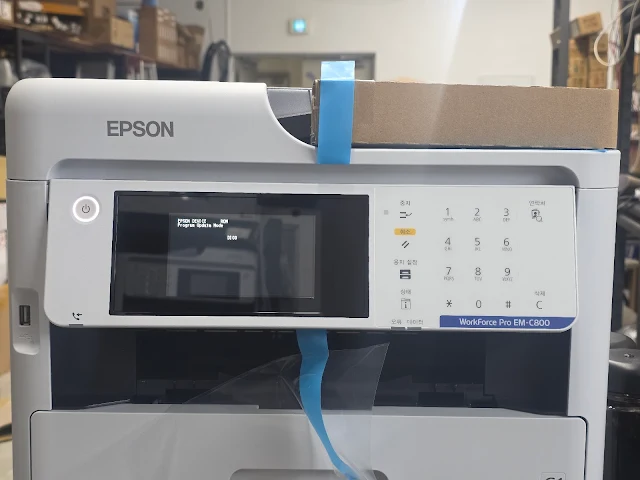 |
| 프로그램 업데이트 모드 |
이 상태에서
무칩 펌을 실행하신 후 펌웨어 업데이트를 진행하면 됩니다.
펌웨어는 아래 링크 하단에서 다운로드 하실 수 있습니다.
펌웨어 업데이트 프로그램이 실행된 화면입니다.
약 3-4분 정도의 시간이 지난 다음에,
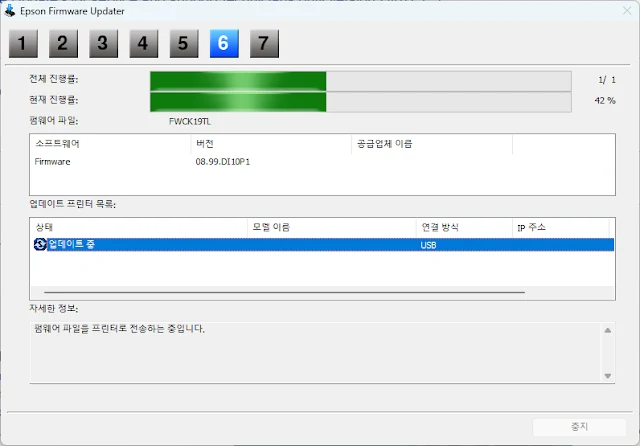
프린터로 펌 데이터가 전송이 끝나고
100%가 됩니다.
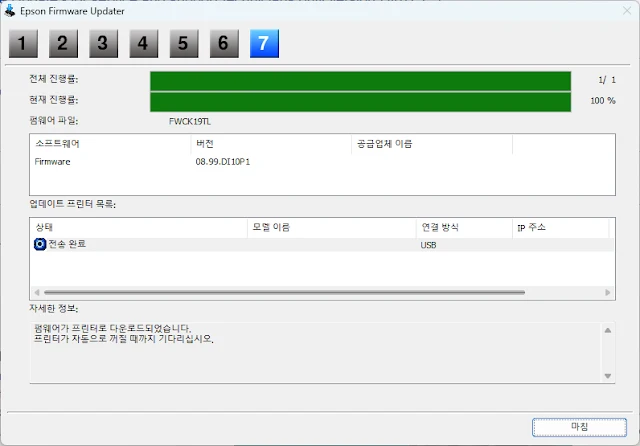
이 상태가 되면 업데이트가 끝난게 아니고,
프린터로 데이터 전송이 끝난것일 뿐, 프린터는 계속적으로 전송 받은 펌 데이터를 가지고 작업을 하고 있습니다.
여유로운 마음으로 프린터 화면을 보고 있노라면
전원 버튼이 깜박거리는 상황도 생기곤 합니다.
펌업이 끝날때까지는 대략 10여분의 시간이 필요로 합니다.
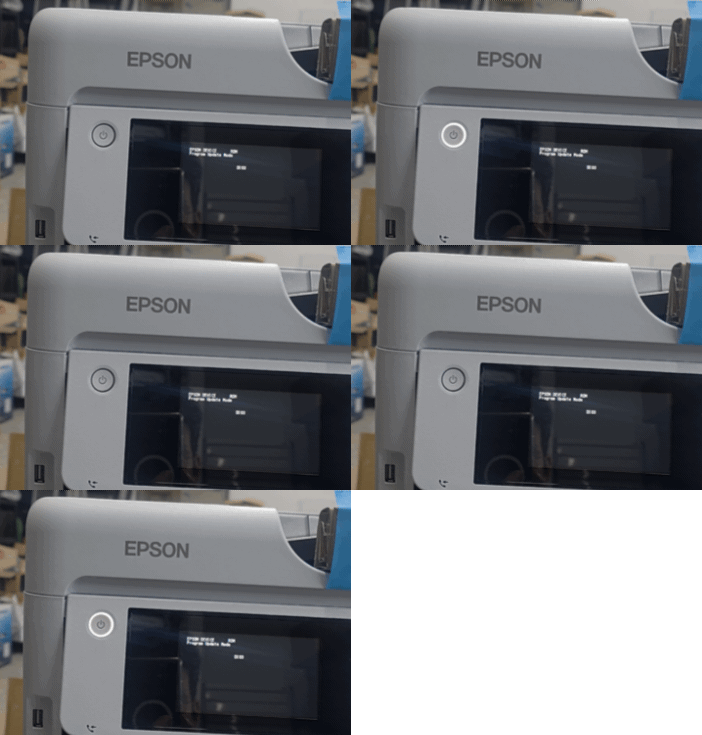
위와 같은 Program Update Mode 화면에
알수 없는 글들이 서너줄 더 생기면서 화면이 바뀌게 되는 순간이 오는데
이 때가 펌업데이트가 끝난 상황입니다.
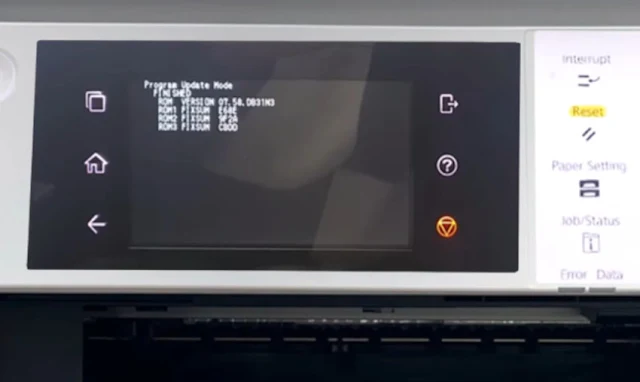 |
| 업데이트 완료 |
프린터 키패드의 숫자 0 을 연달아 너댓번 눌러주면 프린터는 꺼지게 되며, 펌웨어 업데이트가 완료되게 됩니다.
다음 순서는
전원을 켜고, 국가선택 & 언어선택 등의 작업을 계속 진행 한 다음
잉크 카트리지를 넣으라는 화면에서 무칩 인증작업을 하면 되겠습니다.
무칩인증 프로그램은
위 https://5mm.kr/drv 화면 하단에 업로드가 되어 있으니 다운 받으시면 되겠습니다.
아울러 엡손 장비 일체 그리고 무칩인증 키 등의 구입은 제게 연락 두시면
장비 판매부터 차후 A/S지원까지 성실히 지원토록 하겠습니다. : )